

Benutzerdefinierte Mauszeiger mit CSS und SVG
Ersetze den Standard-Cursor durch einzigartige Designs. Wir zeigen dir, wie du SVG-Cursor erstellst und mit CSS stylst.
Artikel lesenErstelle fesselnde Partikel-Trails, die der Mausbewegung folgen. Von einfachen Linien bis zu komplexen Animationen — wir zeigen dir die Techniken für beeindruckende visuelle Effekte.

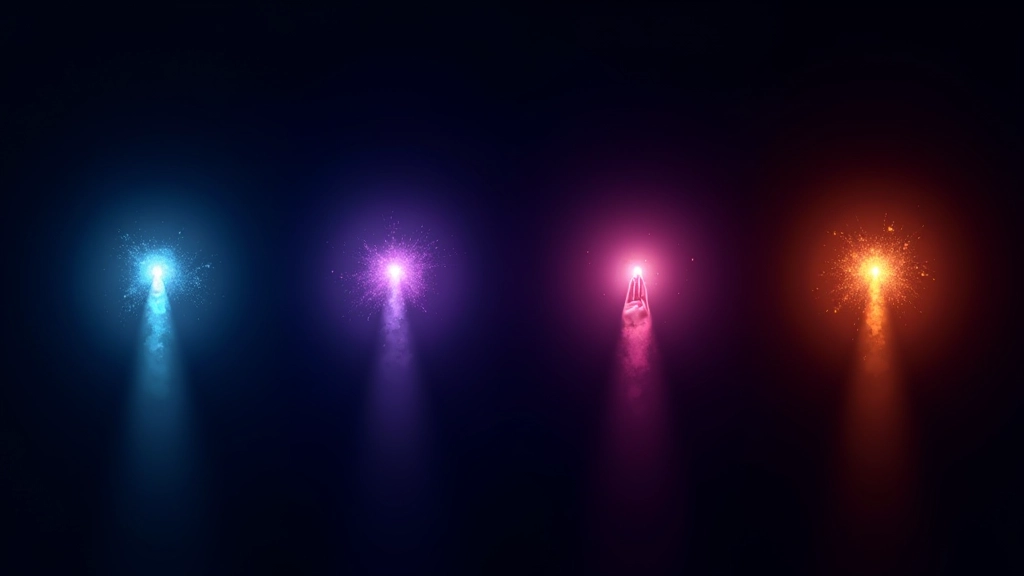
Cursor-Trails sind visuelle Effekte, die der Bewegung des Mauszeigers folgen. Sie hinterlassen eine leuchtende oder animierte Spur hinter sich, während der Nutzer die Maus bewegt. Das klingt vielleicht übertrieben, aber es funktioniert. Diese Effekte fesseln die Aufmerksamkeit und machen Websites sofort interessanter.
Du hast das wahrscheinlich schon irgendwo gesehen — diese leuchtenden Spuren auf modernen Designseiten. Sie sind nicht einfach nur hübsch anzuschauen. Sie lenken den Blick des Nutzers, schaffen ein Gefühl von Reaktivität und machen die ganze Erfahrung intuitiver. Wenn deine Website richtig reagiert auf das, was der Nutzer tut, fühlt sich das einfach besser an.

Es gibt verschiedene Wege, um Cursor-Trails zu implementieren. Die einfachste Methode nutzt Canvas und zeichnet kleine Kreise oder Punkte entlang der Mausbewegung. Das ist schnell und funktioniert überall. Eine zweite Methode verwendet SVG-Elemente, die du einzeln positionierst — das gibt dir mehr Kontrolle über das Design.
Die dritte und komplexere Methode kombiniert beides: Canvas für Performance und SVG für Styling. Du zeichnest zuerst auf Canvas, konvertierst dann das Bild zu einer SVG-Form. Klingt aufwändig, aber die Ergebnisse sind spektakulär. Manche Entwickler nutzen sogar WebGL für noch bessere Performance bei sehr vielen Partikeln.
Tipp: Beginne mit Canvas. Das ist der beste Einstiegspunkt — weniger Code, bessere Performance, weniger Kopfschmerzen beim Debugging.

Los geht’s. Du brauchst zuerst ein Canvas-Element in deinem HTML. Gib ihm eine feste Breite und Höhe — am besten viewport-Größe. Dann brauchst du einen JavaScript-Kontext. Mit
canvas.getContext('2d')
bekommst du Zugriff auf die Drawing-API.
Der wichtigste Teil: Du brauchst einen MouseMove-Event-Listener. Jedes Mal wenn die Maus sich bewegt, speicherst du die Koordinaten. Dann zeichnest du kleine Punkte oder Kreise an dieser Position. Aber hier ist der Trick — du löschst nicht jeden Frame alles. Du zeichnest mit reduzierter Opacity über den vorherigen Frame. So entsteht dieser schöne Trail-Effekt.
Die Performance hängt davon ab, wie oft du zeichnest und wie groß dein Canvas ist. Bei einem 2560×1440 Canvas mit 60 FPS brauchst du schon etwas Optimierung. Nutze
requestAnimationFrame
statt setTimeout — das ist viel effizienter.
Je nachdem wie du die Partikel zeichnest und animierst, entstehen völlig unterschiedliche Effekte. Hier sind einige beliebte Variationen:
Kleine leuchtende Kreise, die schnell verblassen. Sie folgen der Maus mit einer leichten Verzögerung. Der Effekt ist subtil aber elegant. Perfekt für minimalistisches Design. Etwa 20-30 Punkte pro Sekunde für smooth Aussehen.
Partikel, die sich gegenseitig abstoßen oder anziehen. Sie schwirren um den Cursor herum wie kleine Magnete. Das ist aufwändiger zu berechnen, aber der Effekt ist fesselnd. Nutze einfache Physik-Simulation mit Distanzberechnung.
Eine durchgehende Linie mit Farbverlauf. Die Farbe wechselt basierend auf der Geschwindigkeit der Maus. Schnelle Bewegung = warme Farben, langsame = kühle Farben. Sehr visuell und interaktiv.
Wie Wasser, das sich um den Cursor formt. Die Partikel folgen wellenartigen Bewegungen. Du brauchst etwas Trigonometrie und Sin/Cos Funktionen. Der Effekt ist hypnotisierend und sehr modern.
Hier ist die harte Realität: Cursor-Trails sind nicht umsonst. Sie kosten Performance. Jedes gezeichnete Pixel verbraucht Rechenleistung. Auf mobilen Geräten kann das schnell zum Problem werden. Die gute Nachricht? Es gibt mehrere Tricks, um es effizienter zu machen.
Erstens: Reduziere die Anzahl der Partikel. 10-15 Partikel sehen oft genauso gut aus wie 50, verbrauchen aber ein Viertel der Power. Zweitens: Nutze RequestAnimationFrame mit einer maximalen Frame-Rate von 30 FPS statt 60. Das spart massiv Performance ohne dass es schlecht aussieht. Drittens: Deaktiviere den Trail auf mobilen Geräten komplett — das ist völlig normal und akzeptiert.
Canvas wird nicht überall unterstützt. Nutze Feature-Detection und stelle sicher, dass deine Website auch ohne den Effekt funktioniert. Die Nutzer sollten es nicht bemerken, wenn der Trail nicht lädt.
Der Trail sollte die Navigation oder das Lesen nicht behindern. Nutze subtile Farben und nicht zu lange Trails. Der Effekt ist eine Würze, nicht das Hauptgericht.
Deaktiviere komplexe Cursor-Effekte auf Touch-Geräten. Es gibt da keinen Cursor und es kostet nur unnötig Performance. Nutze
window.matchMedia
um zu prüfen ob das Device Touch unterstützt.
Dein Gaming-PC ist nicht repräsentativ. Teste auf durchschnittlichen Laptops und älteren Geräten. Wenn es dort ruckelt, musst du optimieren.
Cursor-Trails und Partikel-Effekte sind eine mächtige Waffe in deinem Design-Arsenal. Sie schaffen sofort eine Premium-Atmosphäre und machen Websites unvergesslicher. Aber — und das ist wichtig — sie sind nur dann gut wenn sie sorgfältig implementiert sind.
Der beste Cursor-Trail ist einer, den der Nutzer nicht bewusst wahrnimmt, aber unbewusst liebt. Er sollte fließend sein, nicht ruckelnd. Subtil, nicht ablenkend. Und vor allem: Die Website sollte auch ohne ihn funktionieren.
Starte einfach. Experimentiere mit Canvas, probiere verschiedene Partikel-Stile aus und schau was sich für dein Projekt anfühlt. Die besten Effekte entstehen durch spielen und iterieren, nicht durch Perfektionismus von Anfang an. Viel Spaß beim Programmieren!
Bereit, Cursor-Effekte selbst zu bauen?
Zurück zur Kategorie

Die in diesem Artikel beschriebenen Techniken und Code-Beispiele dienen zu Bildungszwecken. Die Implementierung von Cursor-Effekten hängt stark von deinen spezifischen Anforderungen, Zielgeräten und Performance-Zielen ab. Teste immer gründlich auf verschiedenen Browsern und Geräten. Browser-Kompatibilität, Accessibility und Performance sollten bei der Implementierung berücksichtigt werden.